
Подключите CRM или Google Таблицы
Обновлено
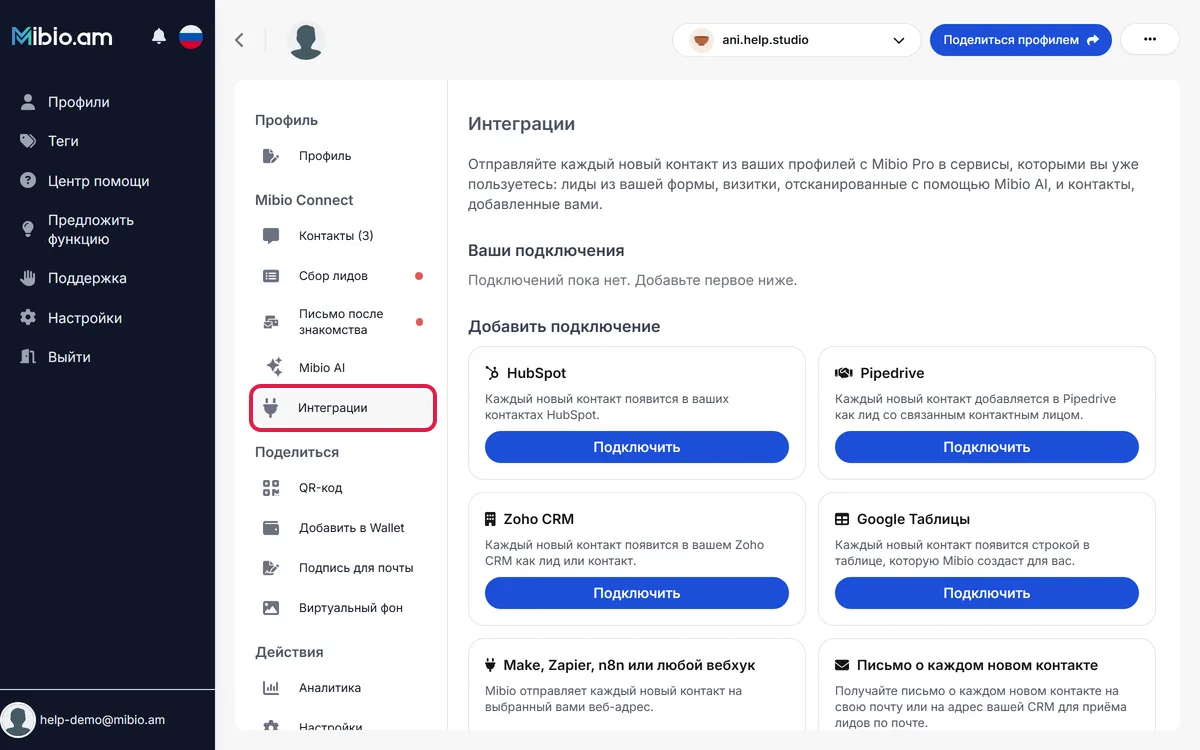
С Mibio Pro каждый новый контакт вашего профиля может отправляться в сервисы, которыми вы уже пользуетесь: лиды из вашей формы, визитки, отсканированные с помощью Mibio AI, и контакты, добавленные вами.
- HubSpot: каждый контакт добавляется в ваши контакты HubSpot.
- Pipedrive: каждый контакт добавляется как лид со связанным контактным лицом или только как контактное лицо.
- Zoho CRM: каждый контакт становится лидом или контактом.
- Google Таблицы: каждый контакт становится строкой в таблице, которую Mibio создаёт для вас.
- Make, Zapier, n8n или другой сервис: каждый контакт отправляется на адрес вебхука, который вы укажете.
- Электронная почта: каждый контакт приходит письмом на вашу почту или на адрес вашей CRM для приёма лидов по почте.
Подключение сервиса
- Войдите на www.mibio.bio и откройте свой профиль.
- В меню слева, в разделе Mibio Connect, выберите Интеграции.
- Найдите нужный сервис и нажмите Подключить.
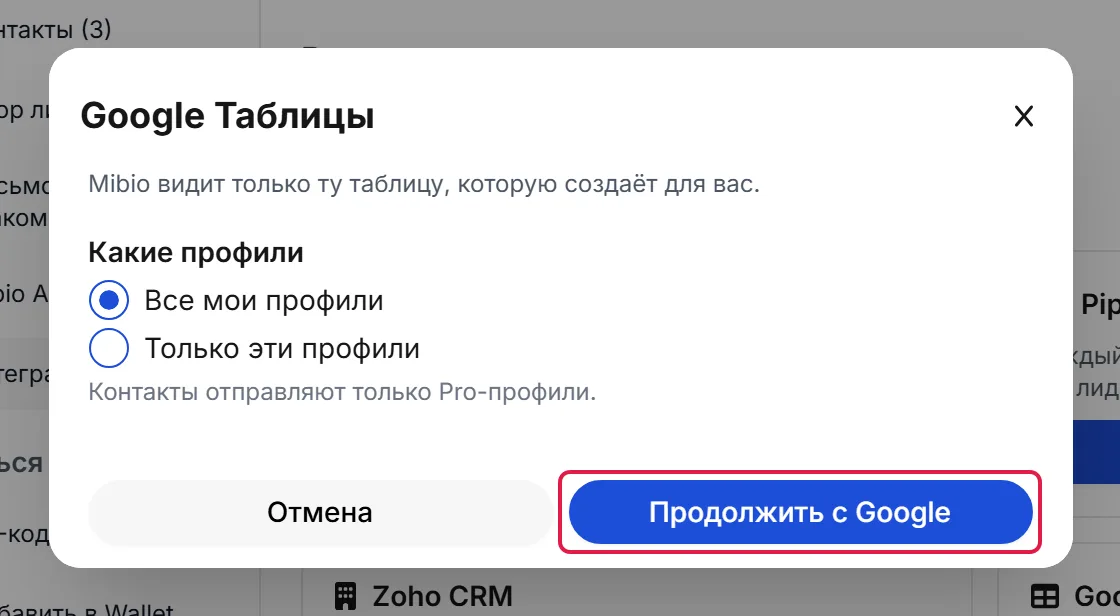
- Выберите, какие профили будут отправлять контакты: Все мои профили или Только эти профили.
- Для HubSpot, Pipedrive, Zoho CRM и Google Таблиц нажмите кнопку Продолжить с, войдите в свой аккаунт и разрешите доступ. Для вебхука или адреса электронной почты введите адрес и нажмите Подключить и отправить тест.
- Mibio отправит тестовый контакт, чтобы вы увидели, куда он приходит. После этого подключение появится в разделе Ваши подключения.
Отправка уже имеющихся контактов
Новые контакты отправляются с момента подключения. Чтобы отправить и более ранние, нажмите Отправить имеющиеся контакты в подключении и подтвердите. В течение нескольких минут будет отправлено до 2000 контактов (до 500, если это адрес электронной почты), а уже отправленные контакты будут пропущены.
Особенности сервисов
- HubSpot: если человек уже есть в ваших контактах HubSpot, его данные не меняются, а Mibio заполняет только пустые поля.
- Pipedrive и Zoho CRM: в окне подключения, в поле Создавать как, выберите, будет ли каждый контакт создаваться как лид или как контакт (в Pipedrive — как контактное лицо). Сначала настройте Zoho CRM в своём аккаунте Zoho; бесплатной версии достаточно.
- Google Таблицы: Mibio создаёт таблицу Mibio contacts и видит только этот файл, но не другие ваши файлы. Чтобы открыть её, нажмите Открыть таблицу. Пожалуйста, не переименовывайте её лист Contacts: новые строки добавляются туда.
- Make: добавьте модуль Webhooks, выберите Custom webhook, нажмите Add и скопируйте адрес.
- Zapier: выберите Webhooks by Zapier, затем Catch Hook и скопируйте адрес. Вебхуки Zapier доступны только на платном тарифе Zapier.
- Вебхуки: после подключения Mibio один раз покажет ключ подписи. С его помощью ваш сервис может проверять, что каждый запрос пришёл от Mibio.
- Электронная почта: в каждом письме есть ссылка, чтобы отключить такие письма.
Куда отправлен контакт
На странице каждого контакта в разделе Контакты поле Отправлено в показывает, в какие сервисы он попал.
Если подключение остановилось
Если сервис перестаёт принимать контакты, например после удаления ключа или окончания пробного периода, в подключении появляется Остановлено с причиной, а мы присылаем вам письмо. Нажмите Подключить снова в течение 7 дней, и ожидающие контакты будут отправлены автоматически.
Если ни у одного профиля подключения нет Mibio Pro, в подключении появляется На паузе. Новые контакты снова начнут отправляться, как только у одного из этих профилей появится Pro.
Отключение сервиса
Нажмите Отключить в подключении и подтвердите. Новые контакты больше не будут туда отправляться, а уже отправленные останутся в сервисе. При отключении Google Таблиц Mibio также теряет доступ к вашему аккаунту Google.